
NCD содержит настройки конкретного CAFD. Сначала сохраните из E-Sys файлы FA и SVT, затем получите подписанный NCD, проверьте его и запишите через Code NCD.
Перед началом обеспечьте стабильное питание автомобиля и надёжное диагностическое соединение. Не смешивайте FA, SVT и NCD от разных автомобилей или разных состояний одного автомобиля.
Что означают четыре названия
- FA — комплектация автомобиля и VIN.
- SVT Actual — фактический список блоков и их программных компонентов. Не используйте вместо него SVT Target.
- CAFD — описание кодирования блока. Проверяйте его идентификатор и версию.
- NCD — значения настроек для соответствующего CAFD.
Подробнее о связке данных — в руководстве по Secure Coding.
1. Сохраните FA и SVT Actual
- Подключите E-Sys к автомобилю.
- Откройте
Expert Mode → Coding. - В блоке
Vehicle OrderнажмитеRead. - Откройте
FAList → FA → FZAuftrag → Header → Vinlongи проверьте VIN. - Нажмите
Saveв блокеVehicle Orderи сохраните FA. - В блоке
SVT ActualнажмитеRead (ECU). - После чтения нажмите
Saveв блокеSVT Actualи сохраните SVT.
В результате должны быть два исходных файла: FA и SVT Actual. Сохраните их без изменений в отдельной папке.
Не продолжайте, если VIN неверный, чтение завершилось ошибкой или нужный блок отсутствует. После замены блока или обновления ПО считайте FA и SVT заново. Подробнее: сохранение FA и SVT.
2. Найдите нужный блок и CAFD
- В дереве
Codingнайдите нужный блок. - Раскройте его и запишите полный идентификатор CAFD с версией.
- Если нужен исходный NCD для сравнения, нажмите правой кнопкой на CAFD и выберите
Read Coding Data. - Сохраните прочитанный NCD отдельно.
Не продолжайте, если нужного CAFD нет или его версия не определена. NCD от другого CAFD использовать нельзя.
3А. Получите NCD через сайт услуг
- Откройте страницу NCD 2.0 и 3.0 и войдите в аккаунт.
- Выберите сохранённые FA и SVT Actual.
- Проверьте VIN, условия заказа и текст кнопки.
- Отправьте один запрос.
- Дождитесь готового результата и скачайте архив.
Не отправляйте новый запрос, если состояние предыдущего неясно. Сначала проверьте историю заказа. При несовпадении VIN или ошибке пары FA/SVT исправьте исходные данные.
3Б. Получите NCD в настольной программе BMW Online Tool
- Откройте раздел
Безопасное кодирование. - Выберите сохранённые FA и SVT Actual.
- Проверьте VIN и список найденных блоков и CAFD.
- Отметьте только нужные блоки.
- Выберите папку сохранения.
- Нажмите
Отправить запросодин раз. - После завершения откройте сохранённый архив.
Если программа сообщает о частичном результате, проверьте список отсутствующих CAFD. Сообщение «Результат пока не получен» означает, что готового файла ещё нет. Не нажимайте Отправить запрос повторно, пока состояние первого запроса не выяснено.
4. Проверьте комплект до записи
- Откройте архив.
- Сверьте каждый полученный NCD со списком CAFD из шага 2.
- Проверьте идентификатор и версию CAFD.
- Сохраните исходный архив без изменений.
Для просмотра файла используйте Editors & Viewers → FDL-Editor. Не редактируйте и не пересохраняйте подписанный NCD.
Не переходите к записи, если нужного NCD нет, CAFD или версия не совпадают, файл повреждён либо FA/SVT были считаны до изменения автомобиля. Подробнее: проверка NCD.
5. Выберите подготовленный файл и выполните запись в E-Sys
- Откройте
Expert Mode → Coding. - Загрузите или считайте FA и активируйте его.
- Загрузите или считайте соответствующий SVT Actual.
- Найдите целевой блок и нужный CAFD.
- Если под CAFD уже есть прочитанный NCD, сохраните его. Затем удалите только этот NCD из рабочего дерева.
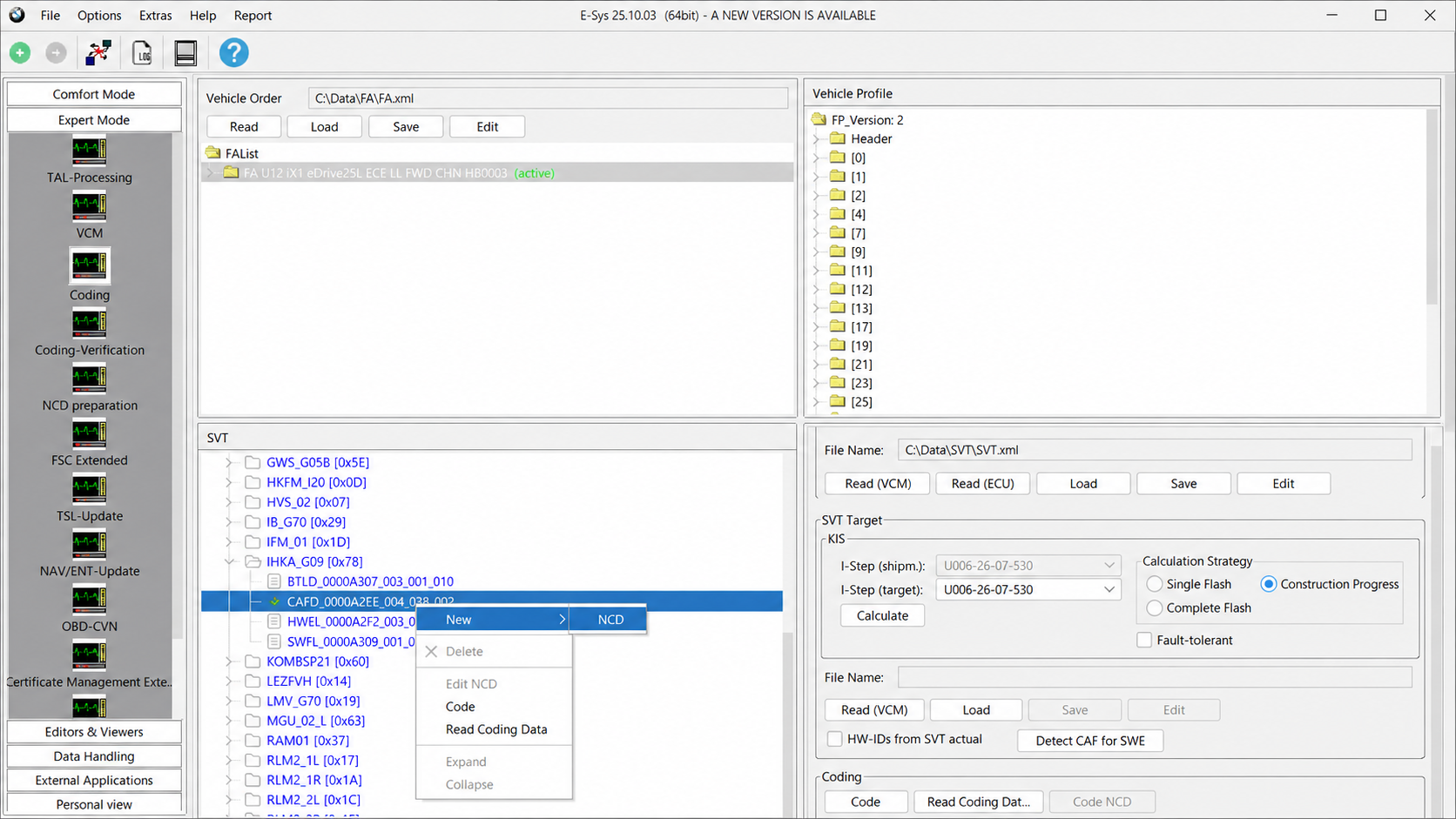
- Нажмите правой кнопкой на CAFD и выберите
New → NCD. - Выберите полученный подписанный файл.
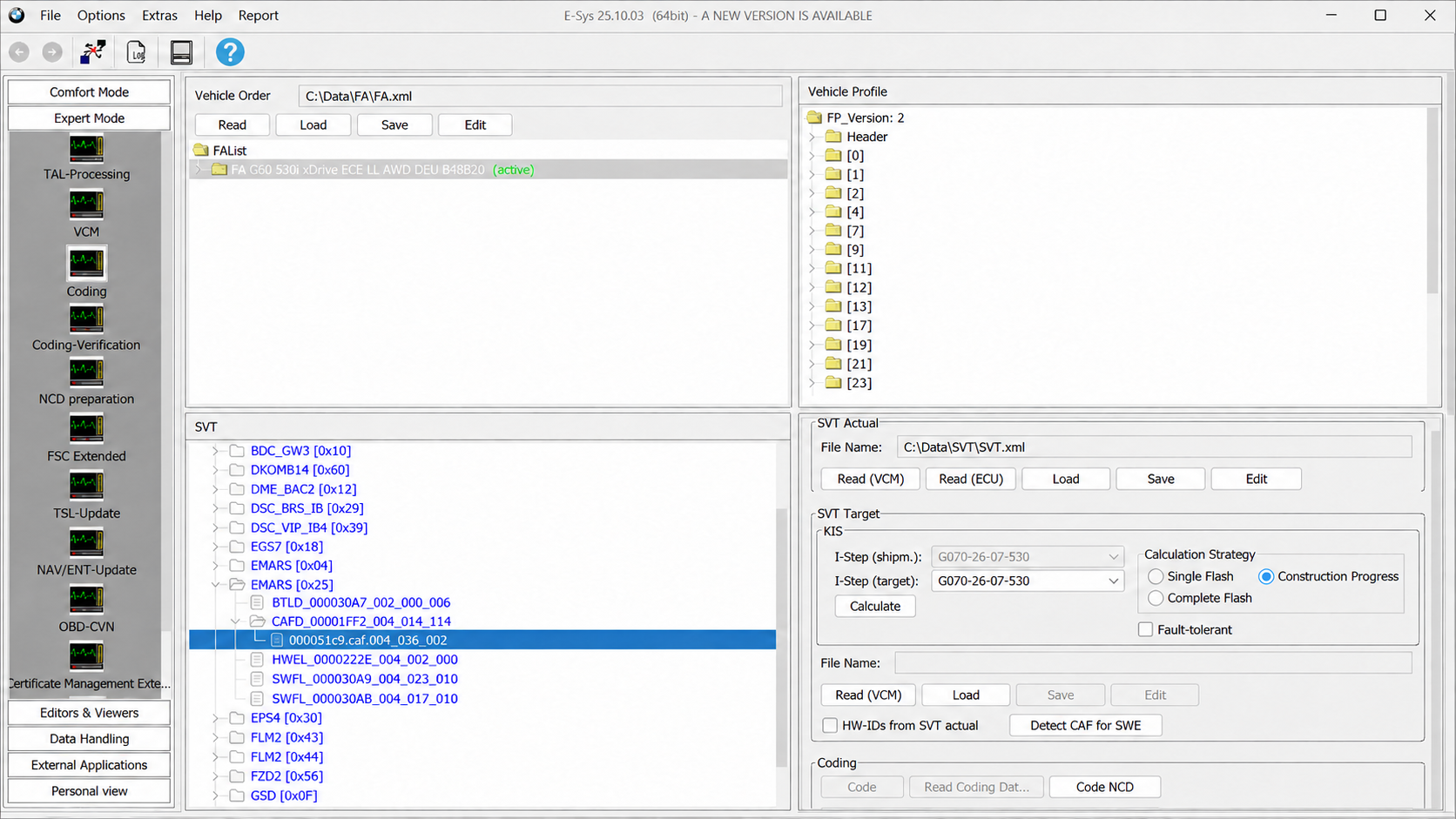
- Убедитесь, что новый NCD появился именно под нужным CAFD.
- Выделите добавленный NCD. Кнопка
Code NCDдолжна стать активной. - Ещё раз проверьте CAFD, версию, питание и соединение.
- Нажмите
Code NCD.
Не нажимайте обычное Code. Если New → NCD отсутствует, файл появился под другим CAFD или версия не совпадает, запись не выполняйте.
6. Проверьте итог операции
- Дождитесь завершения операции.
- Проверьте отчёт. Успешный пример в руководстве E-Sys содержит
cDeploy Finishedи0 Errors. - Сохраните отчёт через
Save. - Выполните
Read Coding Dataи сохраните заново прочитанный NCD. - Проверьте работу изменённой функции и диагностические сообщения блока.
При ошибке подписи, CAFD, версии ПО или незавершённом отчёте сохраните точный текст ошибки. Не повторяйте запись без выяснения причины. Подробнее: проверка кодирования.